사진에서 글까지
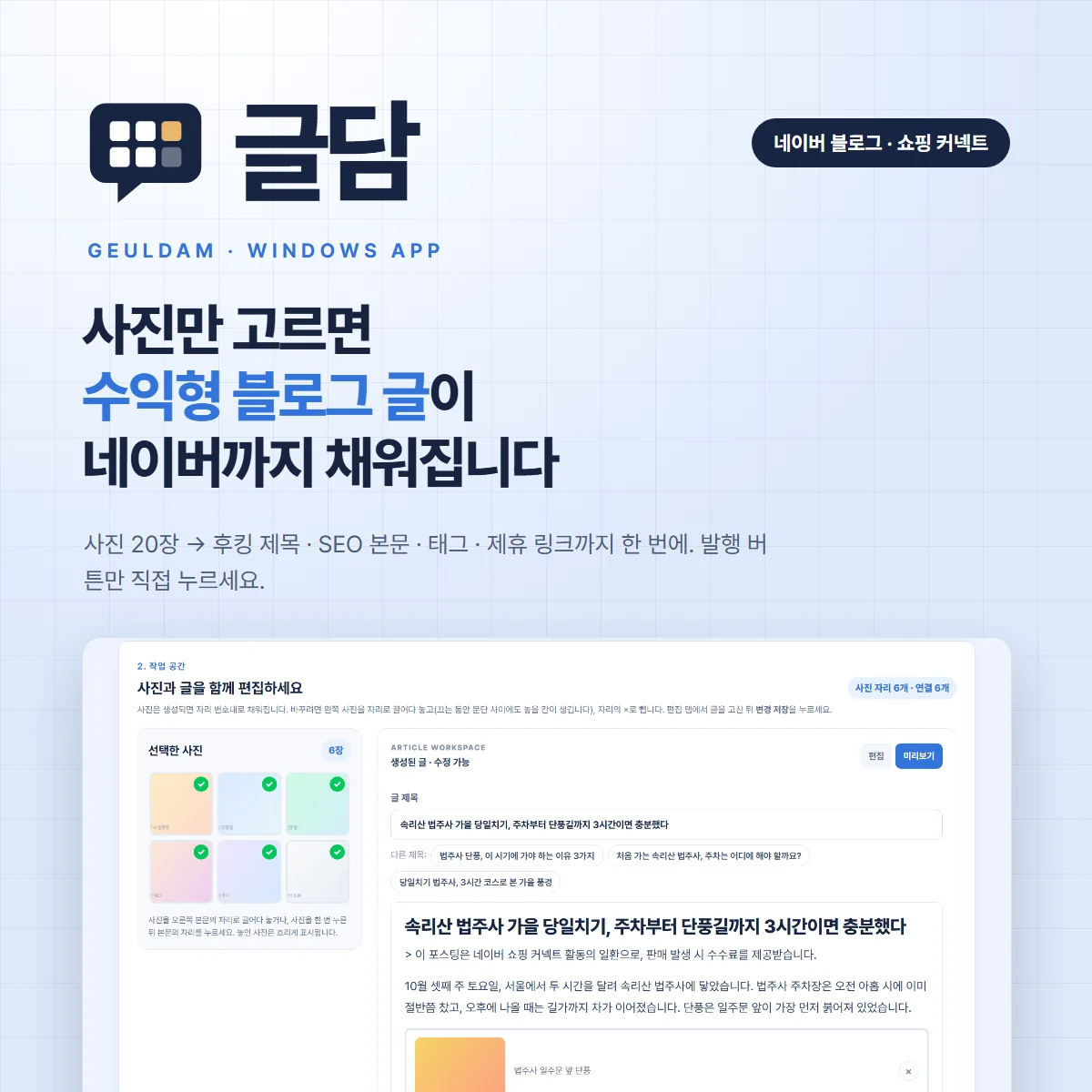
내 PC 사진을 최대 20장 고르면 Gemini가 사진 내용을 읽고 사진 자리까지 잡힌 초안을 만듭니다.

WINDOWS APP
글담은 내 PC 사진으로 후킹 제목·SEO 본문·태그·제휴 링크까지 갖춘 블로그 글을 만들고, 네이버 글쓰기 창까지 채워 주는 Windows 앱입니다. 발행 버튼만 직접 누르세요.
Windows 10/11 64비트 · WebView2 자동 설치 · 시리얼 1개 = PC 1대 · 설치파일은 이메일로 전달
내 PC 사진을 최대 20장 고르면 Gemini가 사진 내용을 읽고 사진 자리까지 잡힌 초안을 만듭니다.
앱 안의 브라우저 창에서 로그인하면 제목·본문·사진을 자동으로 채웁니다. 발행 버튼은 언제나 사용자가 누릅니다.
원본 사진, API 키, 로그인 세션은 웹 서버로 보내지 않습니다. EXIF·GPS를 보존한 무손실 WebP로 용량만 줄입니다.
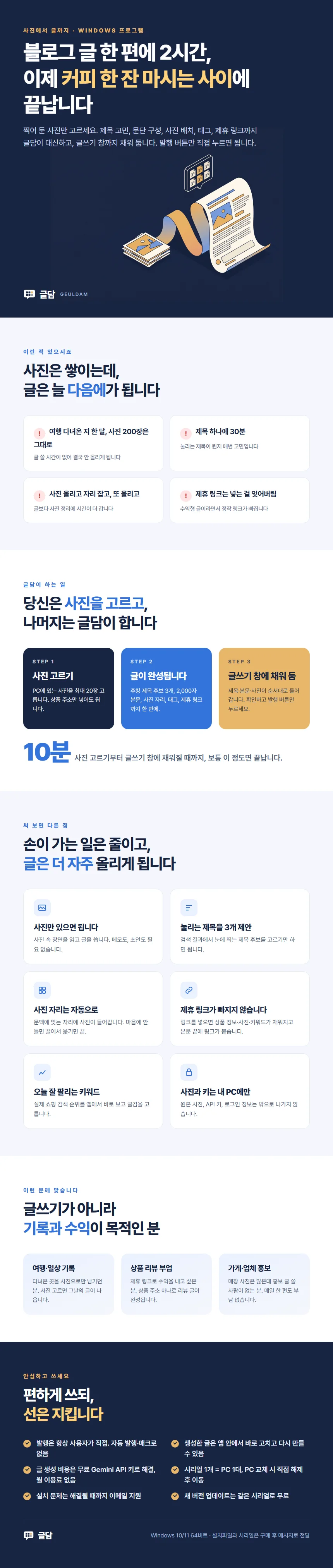
사진은 쌓이는데 글은 늘 다음으로 미뤄지는 분께. 글담이 대신하는 일과 지키는 선을 한 장에 담았습니다.
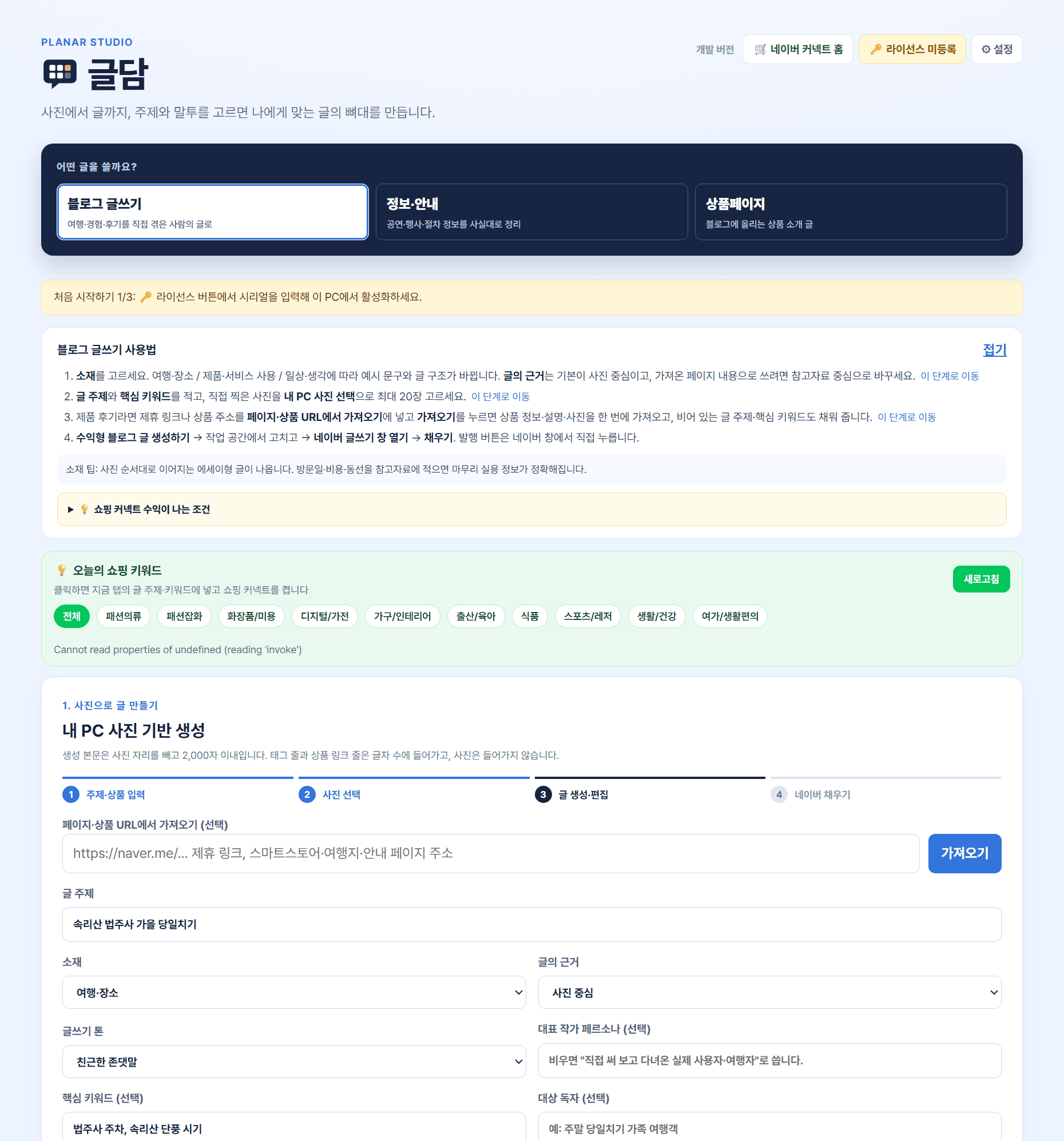
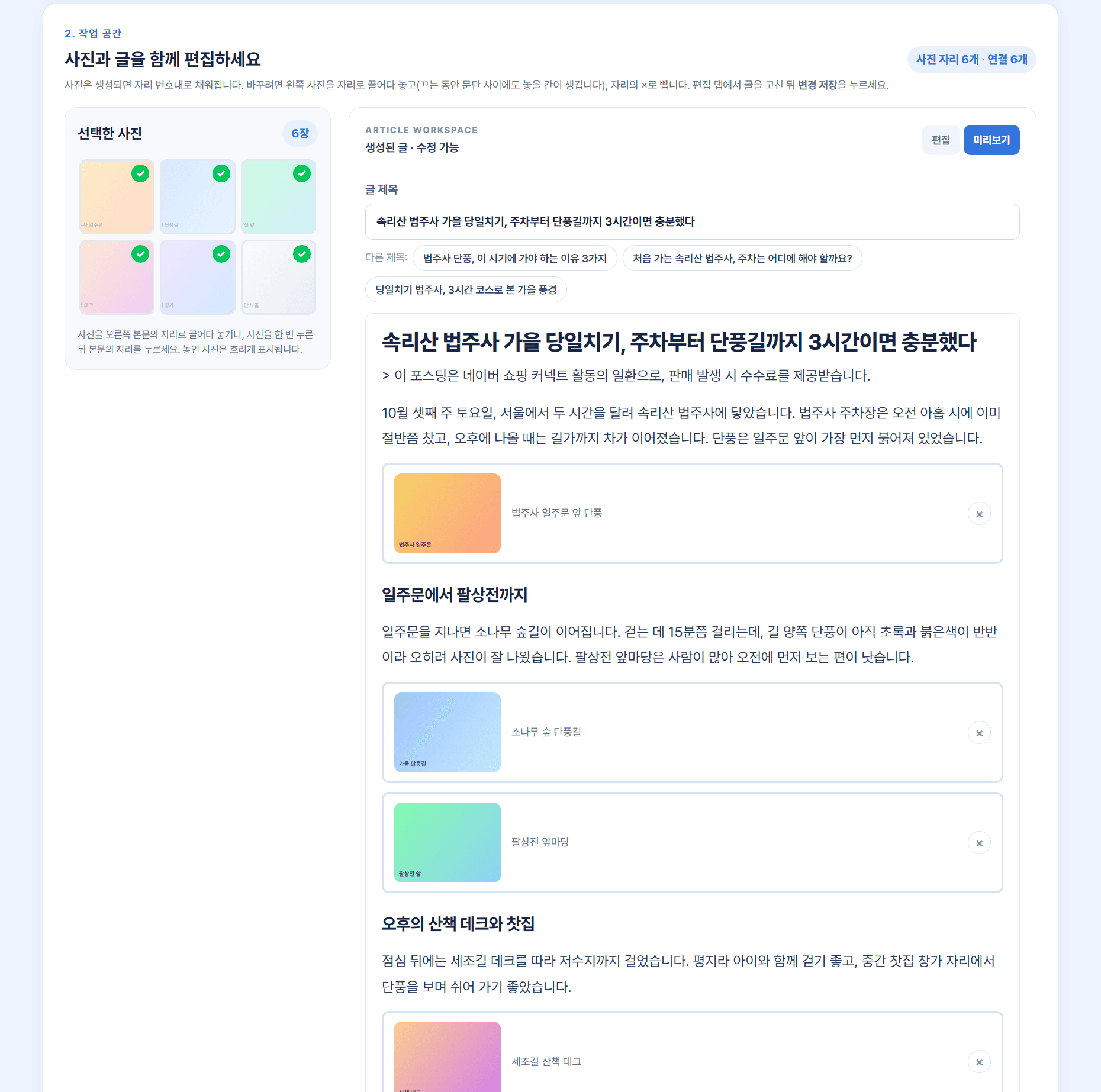
설치 후 처음 만나는 화면부터 네이버에 채우기까지, 실제 앱 화면입니다.
STEP 1
글 유형(블로그 글쓰기·정보·안내·상품페이지)과 소재를 고르면 작성 규칙, 탭별 사용법, 예시 문구가 바뀝니다. 오늘의 쇼핑 키워드는 네이버 데이터랩 실제 순위이고, 제휴 링크를 넣으면 상품 정보·사진·주제·키워드가 자동으로 채워집니다.
STEP 2
왼쪽에 선택한 사진, 오른쪽에 후킹 제목 후보와 본문이 놓입니다. 사진은 자리 번호대로 자동 배치되고 끌어서 바꿀 수 있으며, 편집·미리보기 탭으로 바로 고치고 저장합니다.
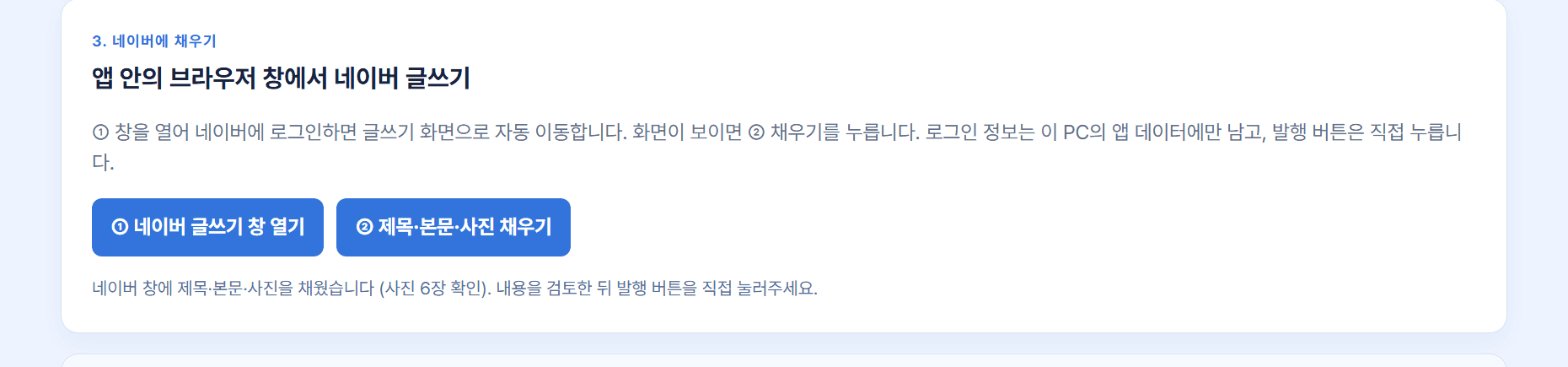
STEP 3
① 앱 안의 브라우저 창에서 네이버에 로그인하면 글쓰기 화면이 열립니다. ② 채우기를 누르면 제목·본문·사진이 순서대로 들어갑니다. 발행 버튼은 직접 누릅니다.
PC를 바꿀 때는 앱에서 `이 PC에서 해제`를 누른 뒤 새 PC에서 다시 활성화합니다. 시리얼을 잃어버렸거나 문제가 있으면 planar1021@gmail.com로 연락하세요.
설치파일이 "스마트 앱 컨트롤이 앱을 차단했습니다"로 열리지 않을 때
Windows 11의 스마트 앱 컨트롤이 켜져 있거나 평가 상태인 PC는 코드 서명이 없는 설치파일을 실행하지 않습니다. 이 앱은 아직 서명 전이라 다음 순서로 해당 기능을 끄면 설치할 수 있습니다.
한 번 끄면 Windows를 다시 설치하기 전에는 다시 켤 수 없습니다. 꺼진 PC(대부분의 기존 PC)에서는 이 안내 없이 바로 설치됩니다.
구매 전 가장 많이 물어보시는 내용입니다.
Windows 10 또는 11(64비트) PC에서 동작합니다. 맥과 모바일은 지원하지 않습니다. 시리얼 1개는 PC 1대에서만 활성화되며, PC를 바꿀 때는 앱에서 해제한 뒤 새 PC에서 다시 활성화합니다.
별도 월 이용료는 없습니다. 글 생성에 쓰는 Gemini API 키는 구글 계정으로 무료 발급되며, 앱 설정 화면의 링크에서 바로 발급 페이지로 이동할 수 있습니다. 새 버전 업데이트도 같은 시리얼로 무료입니다.
아닙니다. 제목·본문·사진·태그를 블로그 글쓰기 창까지 채워 주고 멈춥니다. 내용을 확인한 뒤 발행 버튼은 직접 누릅니다. 자동 발행이나 매크로 기능은 제공하지 않습니다.
사진 고르기부터 글쓰기 창에 채워질 때까지 보통 10분 안팎입니다. 사진 수와 네트워크 상태에 따라 조금 달라질 수 있습니다. 내 사진이 없어도 상품 페이지 주소를 넣으면 그 페이지의 사진을 가져와 글을 만듭니다. 사진이 한 장도 없는 페이지라면 사진을 한 장 이상 추가해야 합니다.
원본 사진, API 키, 블로그 로그인 정보는 사용자 PC에만 저장됩니다. 라이선스 서버는 시리얼 확인만 하며 사진과 글 내용은 받지 않습니다.
시리얼 전달 전에는 전액 환불됩니다. 시리얼이 활성화된 후에는 소프트웨어 특성상 환불이 어렵고, 설치가 끝내 불가능한 경우에만 확인 후 환불합니다. 설치 문제는 해결될 때까지 이메일로 지원합니다.
REQUEST
글담은 유료 프로그램입니다. 설치파일은 사이트에서 직접 내려받지 않고, 신청한 분께 이메일로 보내 드립니다. 설치파일과 시리얼을 함께 받으실 수 있습니다.